テーマ
地図
画面左上のボタンをクリックすると、サイドバーが開きます。表示したい情報(レイヤ)を選択すると、地図上に重ね合わせられます。
選択したレイヤは、「選択中の地図」から、表示/非表示、透過率の調整等ができます。
ベースマップ
ベースマップを選択して表示します。ベクトル形式と画像形式の2種類から選択できます。 もう一度クリックすると、選択を解除できます。また、「なし(白)」を選択してベースマップを非表示にできます。
ベクトル形式
ベクトルタイルを使用した地図表示です。以下の種類があります。
- 標準
- 淡色
- 白地図
- English
画像形式
画像形式のタイル(ラスタータイル)を使用した地図表示です。
- 標準
- 淡色
- 白地図
- English
- 写真
地図の種類
レイヤを選択して表示します。 レイヤ名をクリックすると、地図上にそのレイヤが重ね合わせられます。フォルダをクリックすると1つ下の階層を表示できます。
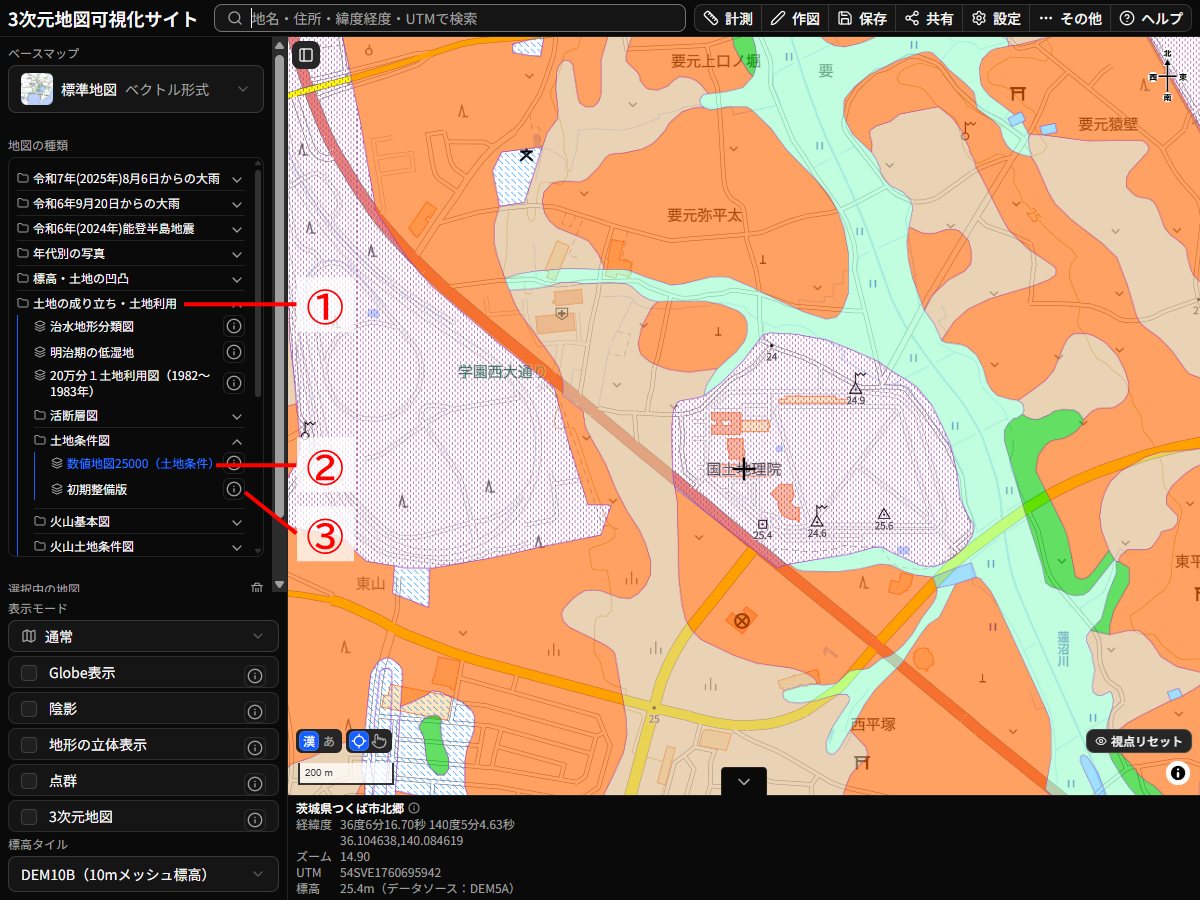
| No. | 名称 | 説明 |
|---|---|---|
| ① | フォルダ | クリックすると当該フォルダに含まれるレイヤを表示します。 |
| ② | レイヤ | クリックすると当該レイヤの地図上への表示/非表示が切り替わります。 |
| ③ | 「i」ボタン | レイヤの解説や凡例などが表示されます。 |
表示ズームの案内について
レイヤを選択した際、その時点でのズームが選択レイヤの表示ズームレベルの範囲外であった場合に画面右下に表示ズームの案内が表示されます。
選択中の地図
現在選択されているレイヤの一覧を表示します。
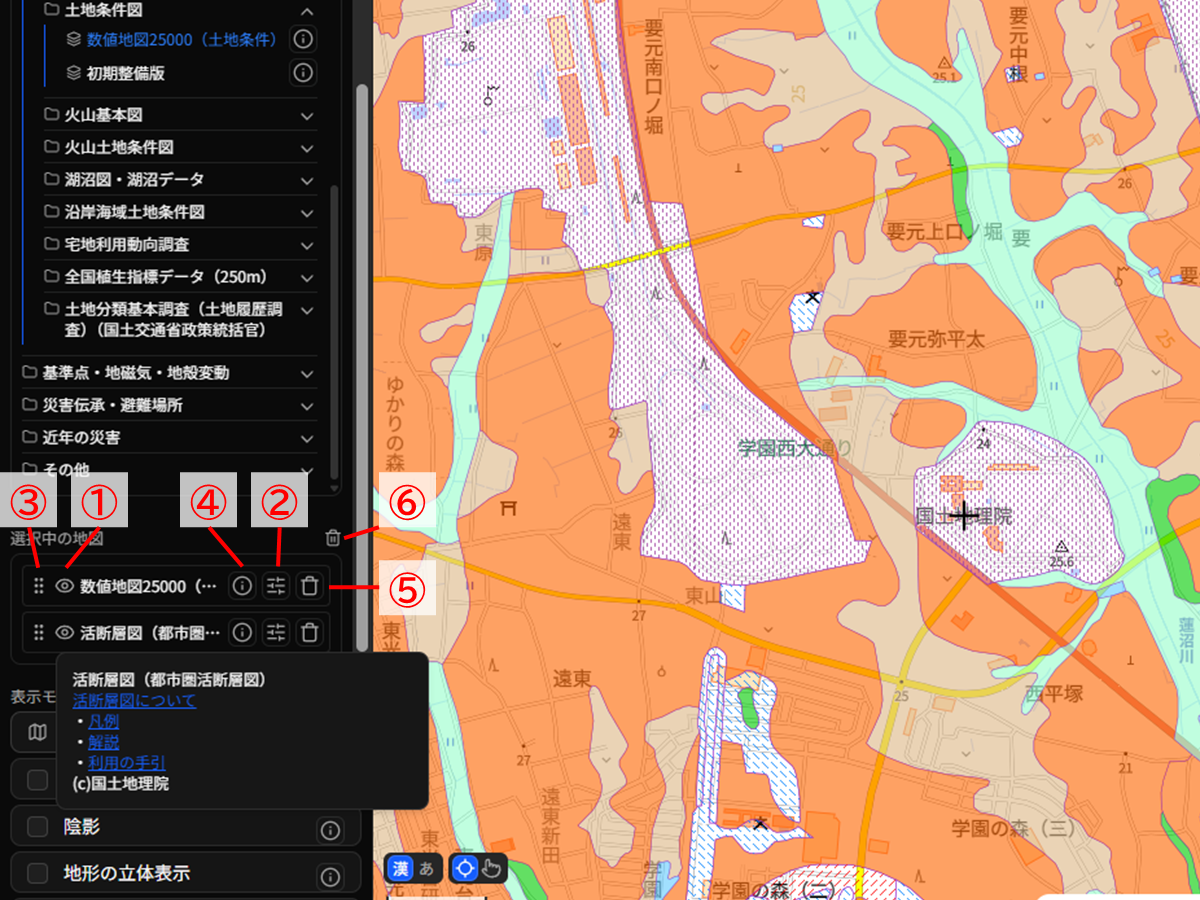
| No. | 名称 | 説明 |
|---|---|---|
| ① | 表示/非表示 | レイヤ名をクリックすると、そのレイヤの表示/非表示を切り替えられます。 |
| ② | 透過率 | クリック後に表示されるスライダーで、レイヤの透過率が設定できます。 |
| ③ | レイヤ順変更 | ドラッグ&ドロップでレイヤの順序を変更できます。 |
| ④ | 「i」ボタン | レイヤの解説や凡例などが表示されます。 |
| ⑤ | 削除 | 対象のレイヤを「選択中の情報」から削除します。 |
| ⑥ | リセット | 選択中のレイヤをすべて削除します。 |
「ベースマップ」は常に「選択中の情報」の最下層に表示されます。
「i」ボタンをクリックすると、レイヤの階層情報、解説、凡例、コピーライトなどが表示されます。
カスタムスタイルの追加
URLを指定するか、ローカルのJSONファイルを選択してカスタムスタイルを追加できます。なお、外部タイルを使用する際は、当該タイルデータの利用規約に基づき適切にご利用ください。
カスタムスタイルの追加は、「URL」タブと「ファイル」タブの2種類の方法で行えます。
URLタブ
TileJSONまたはMapLibre Style SpecificationのURLを入力して、カスタムスタイルを追加します。
ファイルタブ
TileJSONまたはMapLibre Style SpecificationのJSONファイルをアップロードして、カスタムスタイルを追加します。
TIP
ベクタータイルのTileJSONには対応していません。ベクタータイルを読み込む場合は、Style Specification形式のJSONファイルを使用してください。
地物属性情報
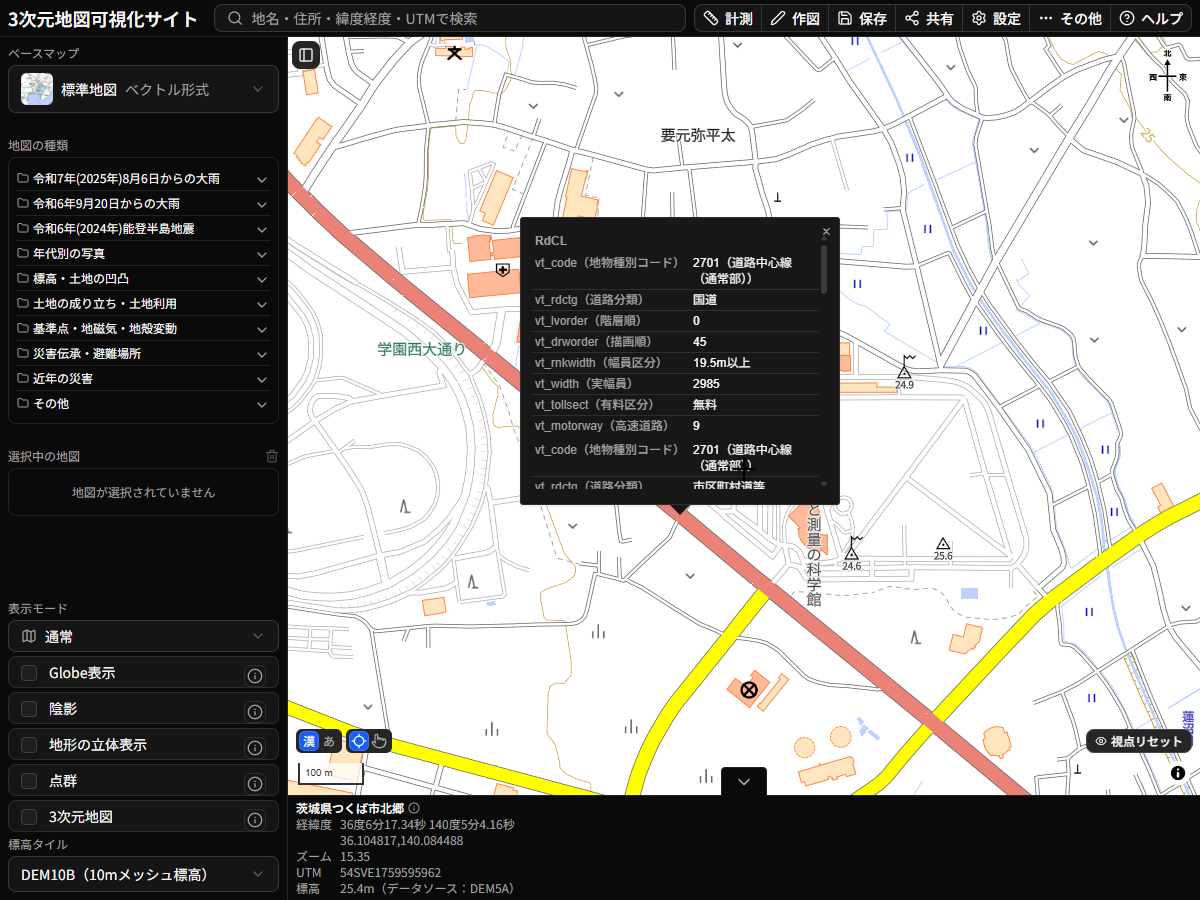
地図上を右クリックすると、その地点のベクトルタイルの地物属性情報がポップアップで表示されます。
TIP
この機能はベースマップにベクトル形式を選択している場合に利用できます。画像形式ベースマップでは、ベクトルタイルの地物情報は取得できません。
操作方法
- ベースマップがベクトル形式であることを確認します。
- 地図上の確認したい地物を右クリックします(Ctrl+左クリックでも操作できます)。
- その地点の地物属性情報がポップアップで表示されます。