テーマ
作図・ファイル
ツールの「作図・ファイル」をクリックすると、作図ウィンドウが表示されます。ファイルの読込・ダウンロード、作図の各操作は、作図ウィンドウで行います。
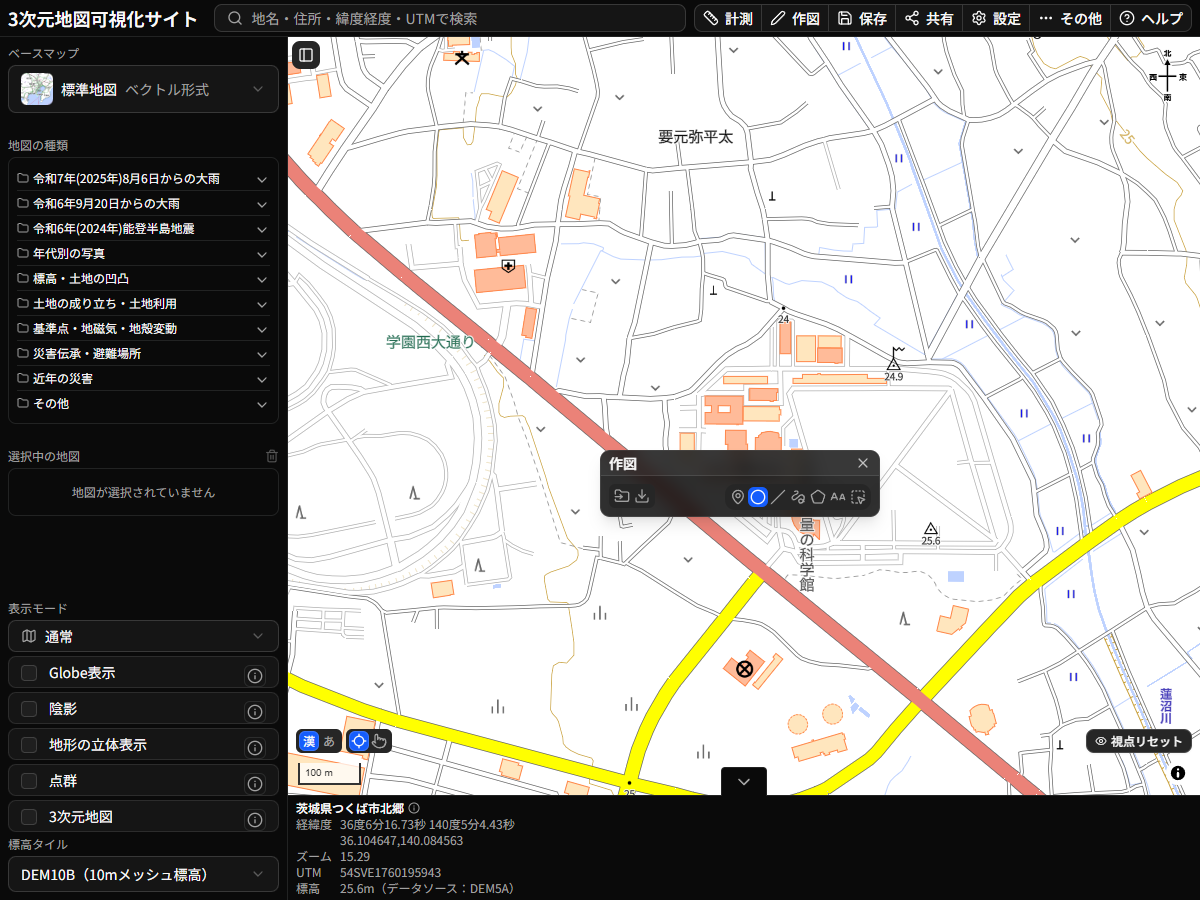
作図・ファイルパネルは、次の要素で構成されます。
| 名称 | 説明 |
|---|---|
| アイコンを置く | 点(アイコン)を追加します。 |
| 円を描く | 面(円)を追加します。 |
| 直線を引く | 線を追加します。 |
| 自由線を描く | フリーハンドで線を追加します。 |
| 多角形を描く | 面(多角形)を追加します。 |
| テキストを置く | テキストを追加します。 |
| 作画を編集 | 作図情報の編集を行います。 |
| ファイルからデータを読込 | ファイルを読み込み、表示します。 |
| 作図データのダウンロード | 作図情報をファイルにダウンロードします。 |
アイコンを置く
次の手順で操作します。
- 「アイコンを置く」ボタンをクリックします。
- アイコンを配置したい場所を地図上でクリックすると、その場所にアイコンが配置されます。
アイコンとして、国土地理院の地図記号(GSIシンボル)を選択できます。
円を描く
次の手順で操作します。
- 「円を描く」ボタンをクリックします。
- 中心点の位置でマウスの左ボタンを押下します。その状態でマウスポインタを移動すると、ポインタ位置を円周上の点とする円が追加され、マウスの左ボタンを離すことで円が確定します。
直線を引く
次の手順で操作します。
- 「直線を引く」ボタンをクリックします。
- 地図上の点をクリックしていくと、その順番に線がつながれます。
- 最後の点でダブルクリックすると、線が確定し、線オブジェクトが作成されます。
自由線を描く
次の手順で操作します。
- 「自由線を描く」ボタンをクリックします。
- 開始点の位置でマウスの左ボタンを押下します。その状態でマウスポインタを移動します。マウスの左ボタンを離すことで線オブジェクトが確定します。
多角形を描く
次の手順で操作します。
- 「多角形を描く」ボタンをクリックします。
- 地図上の点をクリックしていくと、その点を結ぶ多角形が形成されていきます。
- 最後の点でダブルクリックすると、ポリゴンオブジェクトが作成されます。
テキストを置く
次の手順で操作します。
- 「テキストを置く」ボタンをクリックします。
- テキストを配置したい場所を地図上でクリックします。
- テキストの内容を入力します。
作画を編集
作成した図形は、選択して編集や削除を行えます。
- 「作画を編集」を選択し、図形をクリックして選択します。
- 選択した図形の頂点をドラッグして形状を変更できます。
- 図形を選択すると右上に編集ボタン(鉛筆アイコン)と削除ボタン(ゴミ箱アイコン)が表示されます。編集ボタンをクリックすると、スタイル編集ダイアログが開きます。削除ボタンをクリックすると、選択中の図形を削除できます。
スタイルの編集
図形を選択し、右上に表示される編集ボタン(鉛筆アイコン)をクリックすると、スタイル編集ダイアログが表示されます。図形の種類に応じて、以下の項目を編集できます。
線・ポリゴン・円
| 設定項目 | 説明 |
|---|---|
| 線の色 | 線の色を設定します。アルファ値(透明度)を含みます。 |
| 塗りつぶし色 | 塗りつぶしの色を設定します。(ポリゴン・円のみ)アルファ値(透明度)を含みます。 |
| 線の太さ | 線の太さを設定します。 |
マーカー
| 設定項目 | 説明 |
|---|---|
| アイコンの種類 | アイコンを選択します。国土地理院の地図記号(GSIシンボル)から選択できます。 |
| サイズ | アイコンのサイズを選択します。(small / medium / large) |
ファイルから読込
KMLまたはGeoJSONファイルを地図上に表示します。次の手順で操作します。
- 「ファイルからデータを読込」ボタンをクリックします。
- 「作図データのアップロード」ダイアログが表示されます。読み込むファイルを選択します。
- 「アップロード」ボタンをクリックします。
- ファイルの内容が地図上に表示されます。
作図データのダウンロード
作図機能を使って作成した作図情報をファイルにダウンロードします。
次の手順で操作します。
- 「作図データのダウンロード」ボタンをクリックします。
- 保存する形式(KML / GeoJSON)を選択します。
- 「ダウンロード」ボタンをクリックします。