テーマ
印刷
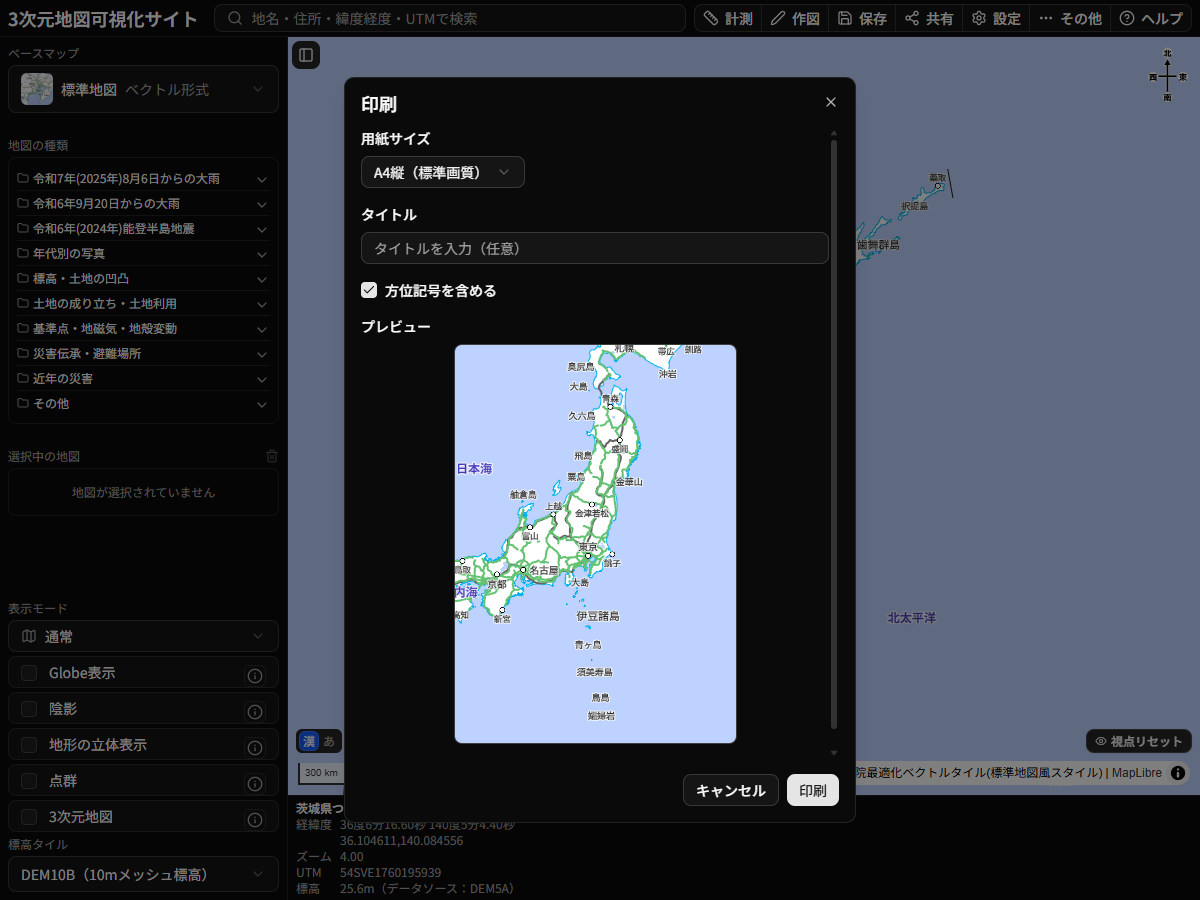
印刷用のレイアウトは下図のとおりです。印刷ボタンをクリックすると印刷用のページになります。
| 設定項目 | 選択肢 |
|---|---|
| 用紙サイズ | A4縦(標準画質) / A4縦(高画質) / A4横(標準画質) / A4横(高画質) / A3縦(標準画質) / A3縦(高画質) / A3横(標準画質) / A3横(高画質) |
- タイトルを記載できます。
- 地図の右上に方位記号を追加します。
- 印刷を開始します。
- 元の画面に戻ります。
画像として保存
表示中の地図の「表示範囲全体」もしくは、「範囲を指定」して画像を生成します。
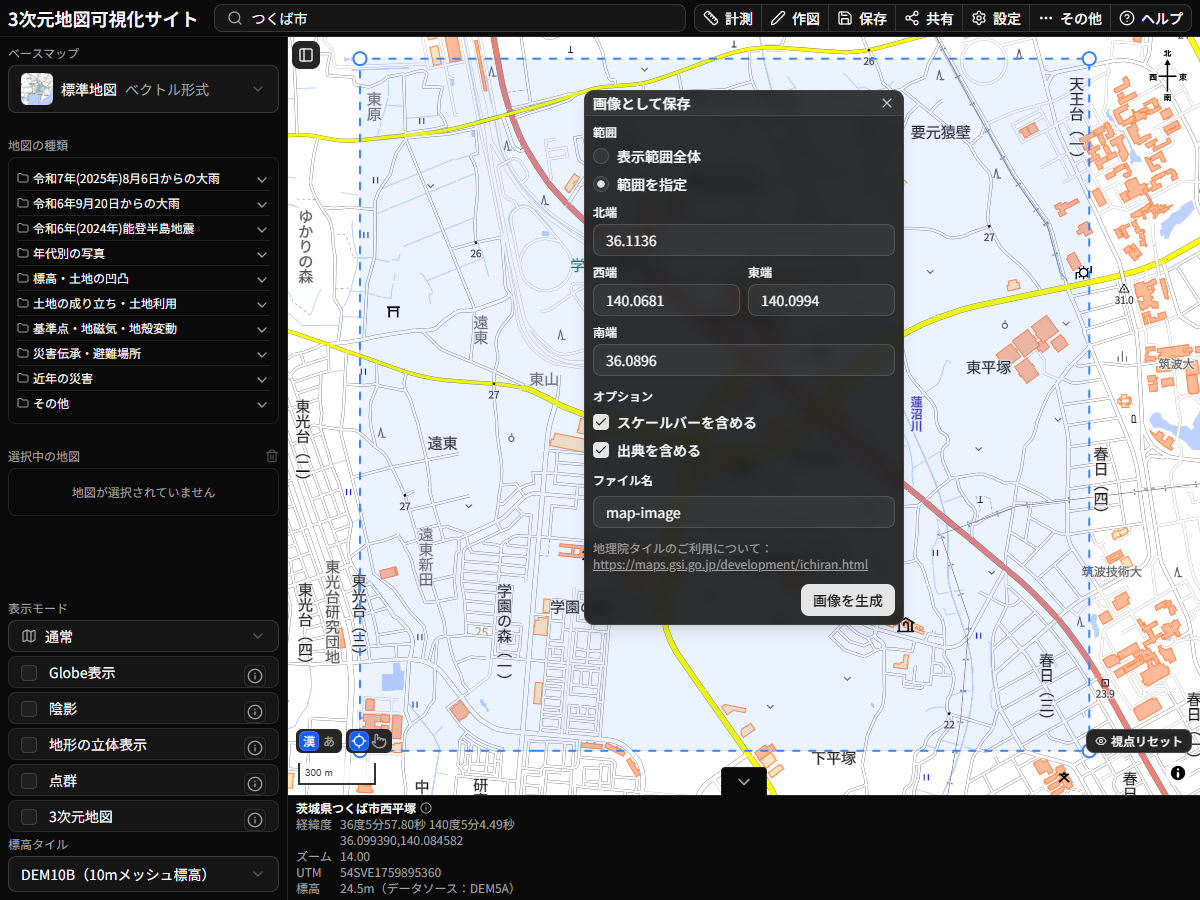
表示範囲全体
現在表示している範囲全体を画像として保存します。
- 「表示範囲全体」にチェックを入れます。
- 必要に応じてオプションを設定します。
- 「画像を生成」ボタンをクリックします。プレビューが表示されたら、「PNGを保存」ボタンをクリックして保存します。
範囲を指定
緯度経度の範囲を指定して画像として保存します。
- 「範囲を指定」にチェックを入れます。
- 北端・南端・東端・西端の緯度経度を入力します。
- 必要に応じてオプションを設定します。
- 「画像を生成」ボタンをクリックします。プレビューが表示されたら、「PNGを保存」ボタンをクリックして保存します。
オプション
| 設定項目 | 説明 |
|---|---|
| スケールバーを含める | 画像にスケールバーを含めます。(デフォルト:ON) |
| 出典を含める | 画像に出典情報を含めます。(デフォルト:ON) |
| ファイル名 | 保存するファイル名を指定します。 |
参考
OSやブラウザに備わっている画面キャプチャの機能をご利用いただくことも可能です。画面キャプチャ機能の詳細については、各OSやブラウザの利用方法等をご参照ください。